
Содержание статьи
Если после нескольких попыток файл снова остается без записей, попробуй другой формат. Таблица для учета расходов — один из способов следить за деньгами. Можно записывать покупки в переписке, без заполнения строк и форм.
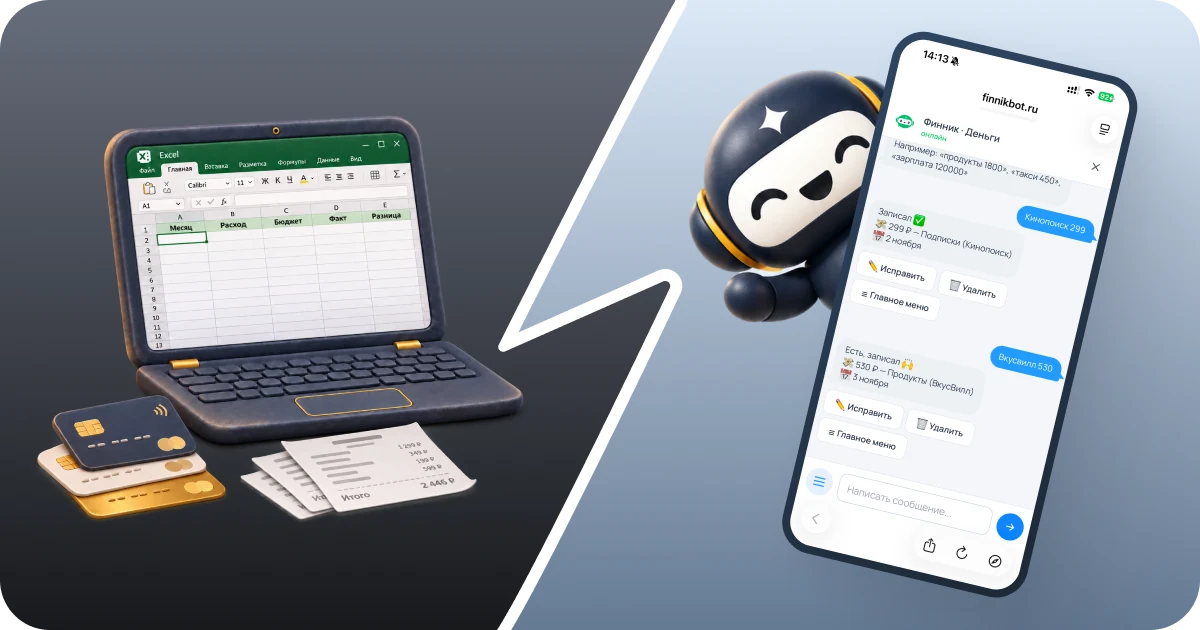
Финнику достаточно написать «обед 450». Бот определит сумму и категорию и создаст запись. Сервис работает в Telegram и в чате на сайте.
Не нужно создавать файл и придумывать структуру: можно проверить подход на одной покупке.
Попробовать учет сообщениямиКогда таблица для учета расходов удобна, а когда начинает утомлять
Таблица расходов и доходов в Excel подойдет, если тебе нравится самостоятельно работать с данными. Можно выбрать структуру, написать формулы, построить диаграммы и настроить отчеты под свои задачи.
Похожий подход — таблица расходов в Гугл Таблицах. Ее можно открыть в браузере или мобильном приложении и заполнять с разных устройств.
Но поддерживать учет бывает сложнее, чем создать файл:
- После каждой покупки нужно открывать таблицу и заполнять строку.
- Операции по нескольким картам приходится собирать из разных источников.
- Наличные расходы легко забыть, если не записать их сразу.
- Для новых категорий и отчетов может потребоваться дополнительная настройка.
- После перерыва накапливаются покупки, которые уже трудно вспомнить.
Таблица расходов в Экселе может оставаться удобной для подробных расчетов, но утомлять при ежедневном вводе. В таком случае стоит попробовать способ, в котором проще сделать самую частую операцию — записать покупку.
Пример таблицы для учета расходов: что приходится заполнять
Простая таблица для учета расходов и доходов может выглядеть так:
| Дата | Операция | Категория | Доход, ₽ | Расход, ₽ |
|---|---|---|---|---|
| 1 ноября | Зарплата | Работа | 80 000 | — |
| 2 ноября | Продукты | Продукты | — | 1 800 |
| 2 ноября | Обед | Кафе | — | 450 |
| 3 ноября | Такси | Транспорт | — | 650 |
Суммы приведены для примера.
Чтобы получить итоги, нужно отдельно подсчитать доходы, расходы и суммы по категориям — вручную или с помощью формул.
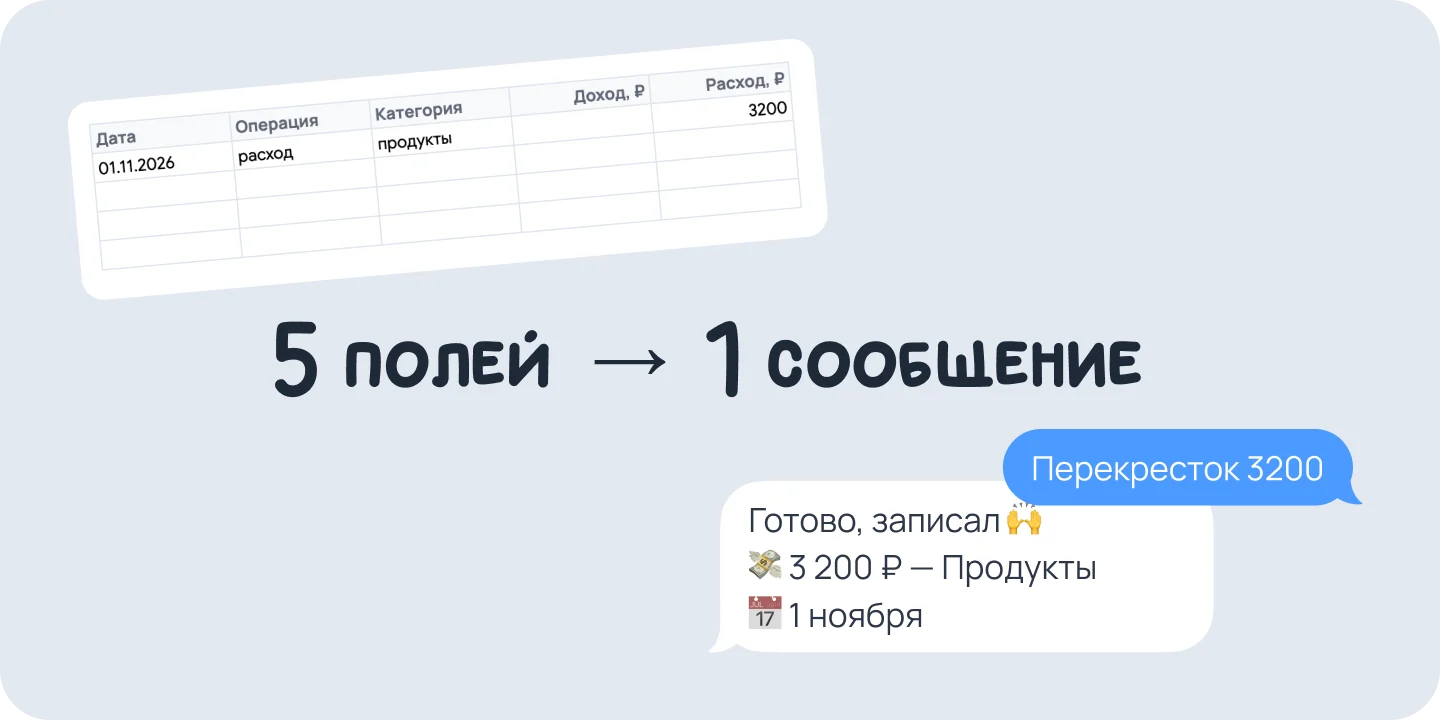
В финансовом боте исходная информация похожая, но способ ввода другой. Вместо заполнения строки ты пишешь «обед 450». Финник разбирает сообщение и создает запись, которую можно проверить и исправить.
Excel, приложение или финансовый бот: что выбрать
Возможности приложений различаются: некоторые поддерживают загрузку банковских операций, другие требуют ручного ввода. Поэтому сравнивать полезнее конкретные действия, которые придется выполнять каждый день.
| Критерий | Excel / Google Таблицы | Приложение для личных финансов | Финник · Деньги |
|---|---|---|---|
| Добавить покупку | Заполнить строку | Заполнить форму или использовать импорт, если он есть | Отправить покупку и сумму сообщением |
| Указать категорию | Вписать или выбрать из списка | Выбрать вручную либо проверить автоматическую категорию | Бот определяет категорию; ее можно исправить |
| Учесть разные карты и наличные | Собрать записи в одном файле | Зависит от возможностей приложения | Сообщать о покупках в один чат |
| Добавить накопившиеся операции | Внести вручную или настроить импорт | Зависит от поддерживаемых форматов | Отправить скриншот истории или выписку в Telegram на распознавание |
| Посмотреть итоги | Настроить формулы, сводные таблицы или диаграммы | Открыть отчеты приложения | Посмотреть историю и аналитику сервиса |
Таблица дает свободу настройки. Приложение для учета расходов и доходов может подойти, если тебе удобны его формы и отчеты. Финансовый бот стоит попробовать, если проще написать сообщение, чем заполнять поля.
Как работает учет расходов в Telegram
В Финнике запись начинается с обычной фразы: «Кофе 250».
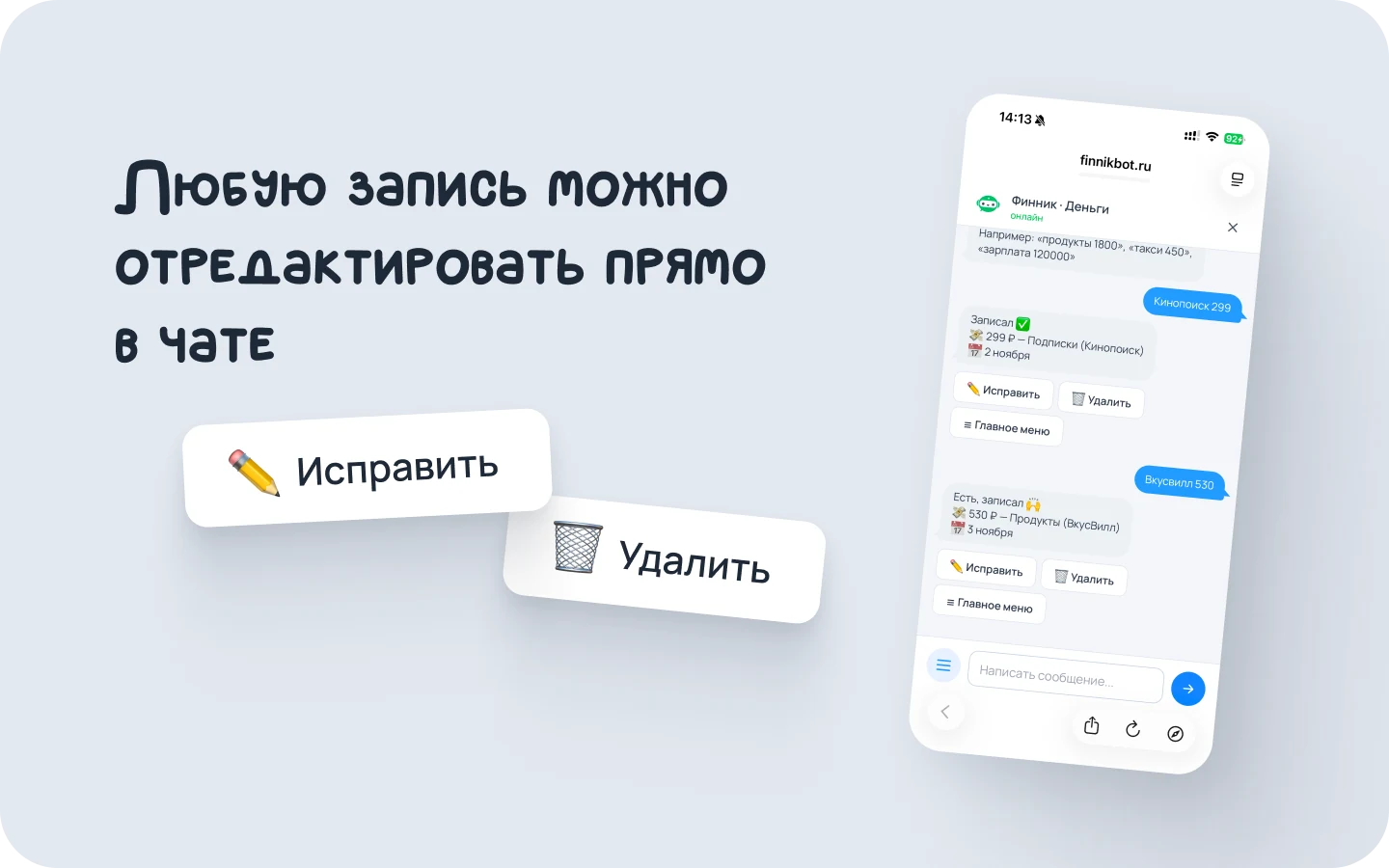
Бот определяет сумму и категорию. Под записью доступны действия для исправления и удаления. Если категория не подошла, ее можно поменять.
Для первой покупки не нужно создавать файл и продумывать структуру бюджета. Можно сразу проверить, подходит ли тебе такой способ.
Один из пользователей, тестировавших бота, описал начало работы так:
«Думал, придется долго настраивать. Написал “обед 450” — и первая запись уже готова. Вообще не надо думать, куда и как записать — удобно».
Когда неудобно печатать — отправь голосовое
В Telegram можно сказать: «Такси 650 рублей». Финник распознает сообщение и создаст запись. Голосовые сообщения пока доступны только в Telegram.
Результат стоит проверять: если сумма или категория определились неверно, запись можно исправить.
Когда карт несколько — собирай расходы в одном месте
Если оплачиваешь покупки разными картами и наличными, общую картину приходится собирать из нескольких источников.
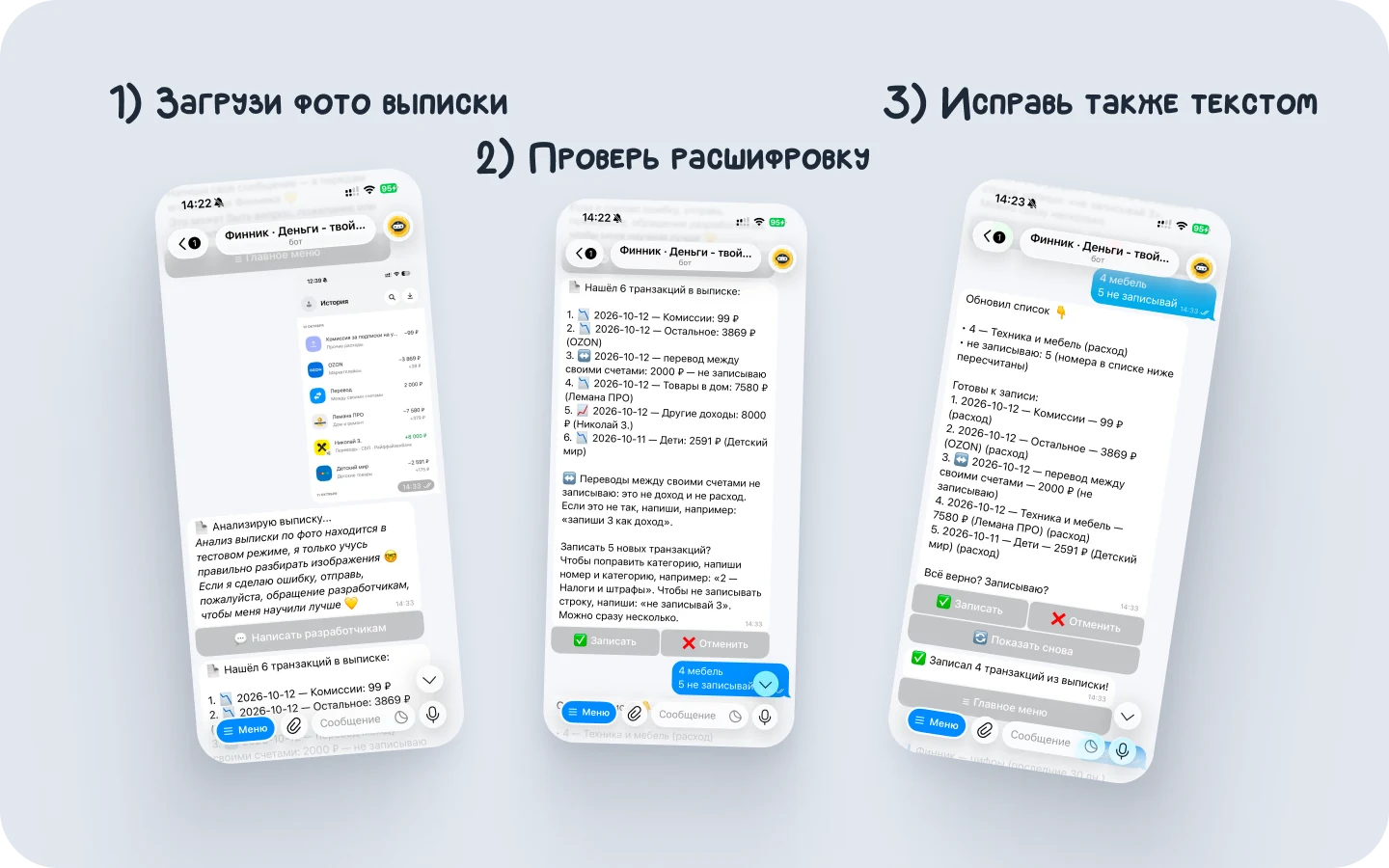
Финнику можно сообщать обо всех покупках в один чат. А если операций накопилось много — отправить в Telegram скриншот истории из банковского приложения или выписку. Бот распознает данные и предложит операции для добавления. Перед подтверждением проверь суммы, даты и категории, убери лишнее.
Распознавание изображений и выписок доступно в Telegram в пробном периоде и по подписке. Распознавание фото работает в тестовом режиме.
Одна из участниц тестирования поделилась таким опытом:
«Не хотелось восстанавливать расходы за месяц. Закинула скрин истории из банка, бот все сам расшифровал и записал».
Важно. Финник не подключается к банковскому аккаунту и не получает покупки автоматически. В историю попадает то, что ты сообщаешь или отправляешь. Наличные расходы тоже нужно добавить самостоятельно.
Если пропустил несколько дней — добавь покупки позже
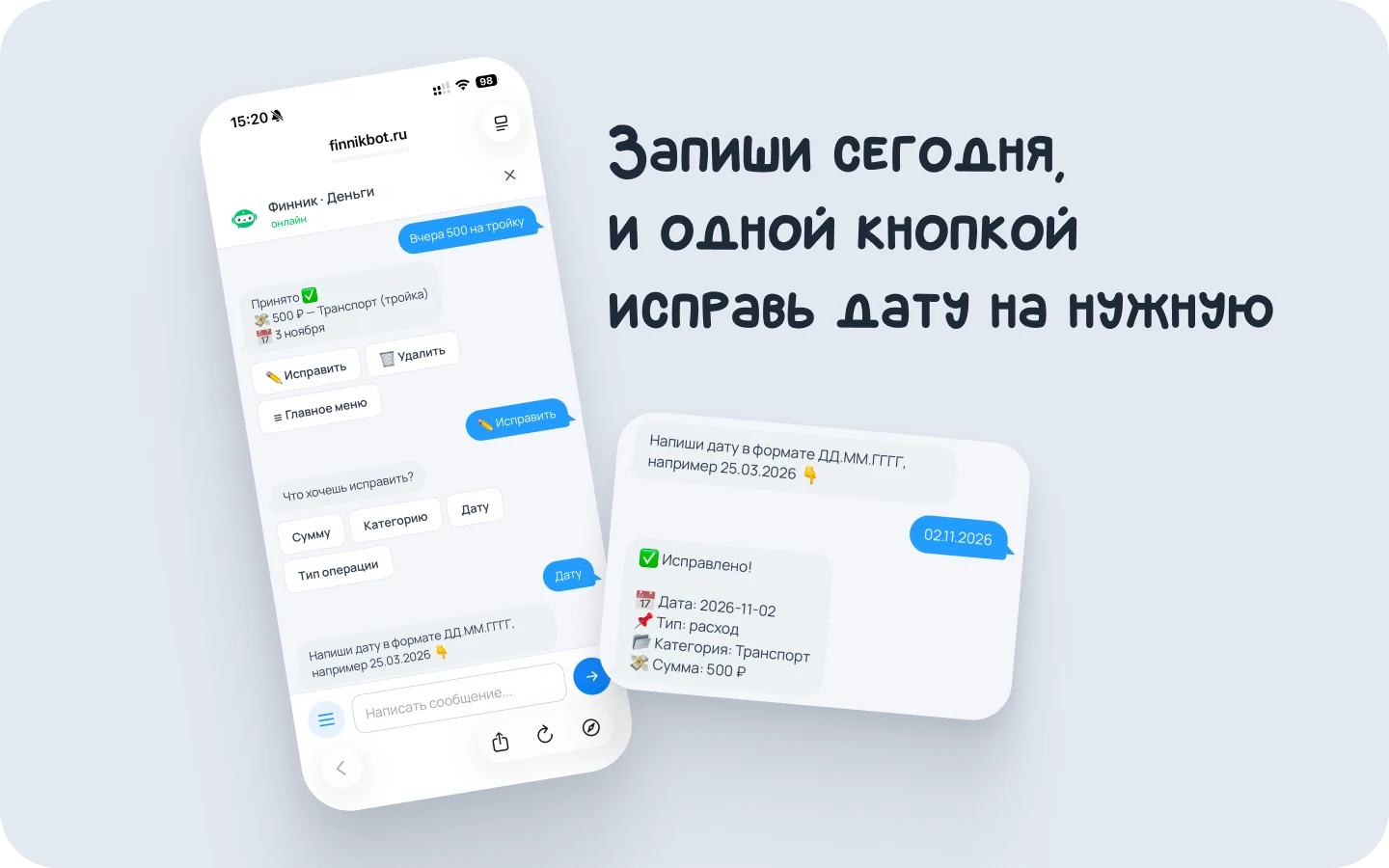
Перерыв не обязывает начинать учет заново с первого числа. Запиши покупку, как обычно: Финник добавит ее с сегодняшней датой. Если покупка была раньше, нажми «Исправить», выбери «Дату» и напиши нужный день в формате ДД.ММ.ГГГГ, например 02.11.2026.
Если пропущено сразу несколько дней, отправь Финнику скриншот истории или выписку из банковского приложения: он запишет каждую операцию с датой из выписки. Если восстанавливаешь операции таким способом, проверь, какие покупки уже внесены, чтобы избежать повторных записей.
Категории можно настроить под себя
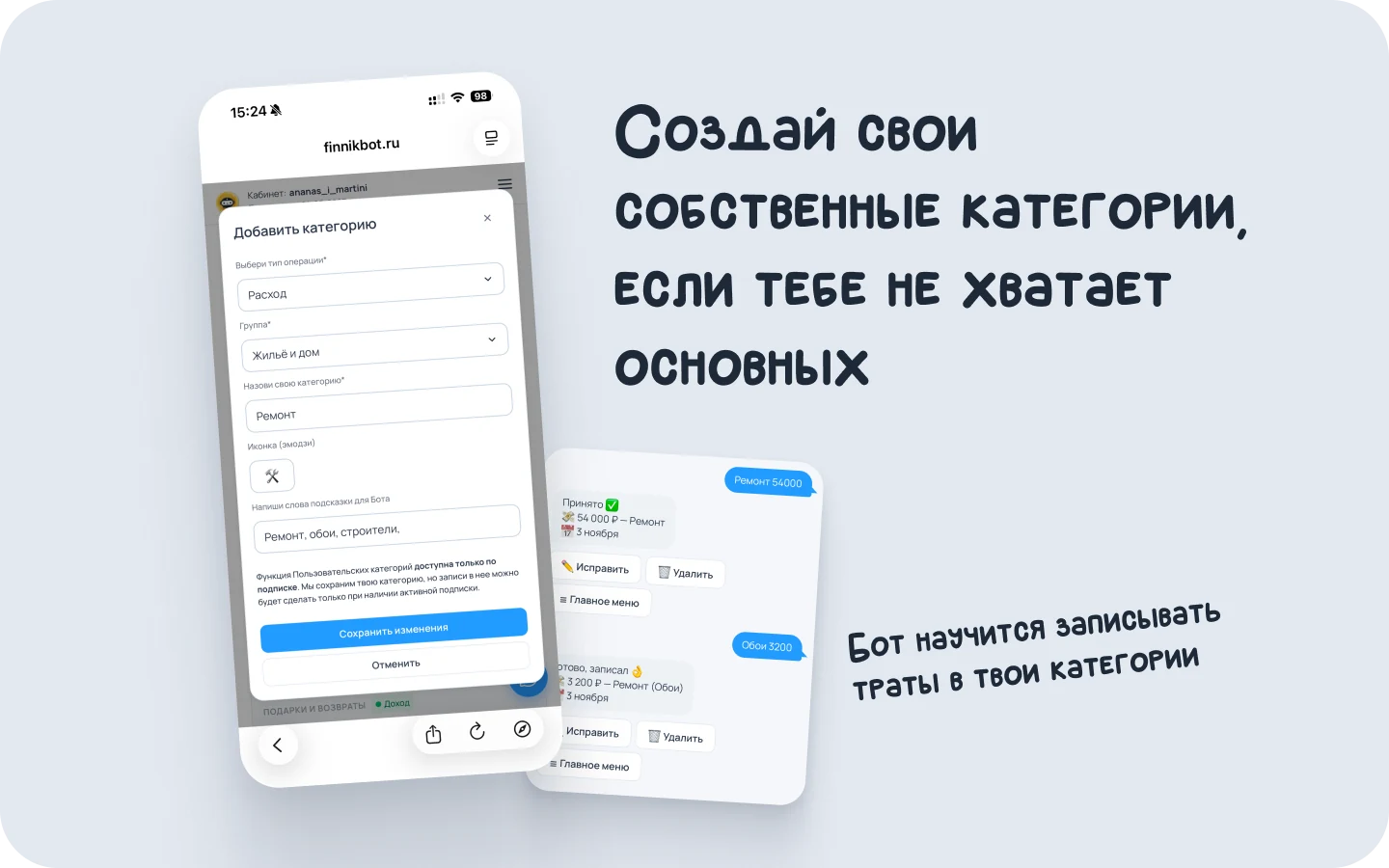
Готовые категории не всегда отражают то, что хочется отслеживать. Например, тебе может быть важно отдельно видеть расходы на питомца, спорт или хобби.
В Финнике можно создавать собственные категории — эта возможность доступна в пробном периоде и по подписке. Если бот выбрал категорию неверно, запись можно поправить. Финник запоминает исправленные фразы, чтобы учитывать их при следующих записях.
Так финансовый трекер постепенно становится удобнее для твоих повседневных покупок. Автоматическое определение категорий при этом стоит проверять.
Таблица расходов в месяц: какие итоги полезно смотреть
Независимо от способа записи, в конце месяца полезно увидеть общую картину:
- Сколько денег поступило и сколько потрачено.
- На какие категории ушло больше всего.
- Какие расходы выросли по сравнению с прошлым месяцем.
- Как меняются траты относительно доходов.
Если ты ведешь таблицу расходов в месяц, эти итоги можно собрать с помощью формул и отчетов. В Финнике для этого есть аналитика доходов и расходов, распределение по категориям и сравнение с прошлым месяцем.
Когда итоги под рукой, можно прикинуть, сколько откладывать с зарплаты, и выбрать взнос, который получится повторять.
Иногда уже разделение покупок по категориям помогает заметить то, что терялось среди отдельных операций:
«Казалось, я и так знаю свои расходы. Когда увидела их по категориям, поняла, сколько и где утекает незаметно».

Если установить месячный бюджет, Финник будет следить за темпом трат, прогнозировать расходы к концу месяца и предупреждать о риске превысить лимит.
Прогноз зависит от внесенных данных: если часть покупок не записана, картина будет неполной. Бюджет с предупреждениями и аналитика по запросу доступны в пробном периоде и по подписке.
Как перейти с таблицы на учет сообщениями
Чтобы проверить новый формат, необязательно сразу переносить всю историю из Excel.
- Добавь одну обычную покупку. Например, «продукты 1800».
- Проверь запись. Посмотри, правильно ли определились сумма и категория.
- Попробуй исправление. Важно, чтобы ошибку было легко поправить.
- Несколько дней записывай текущие расходы. Проверь, удобно ли возвращаться в чат после покупок.
- Посмотри историю и итоги. Оцени, хватает ли информации для контроля бюджета.
Так ты проверишь сам процесс, прежде чем тратить время на перенос старых данных.
Как выбрать способ учета и не бросить его через несколько дней, читай в статье «Как вести учет расходов без таблиц и не бросить».
Одна из пользовательниц описала разницу так:
«Таблицы я всегда забрасывала или забывала… Одну карту, вторую пока проверишь, надоедает. А вот отправлять сообщение после покупки оказалось сильно проще».
Попробуй начать с одного сообщения
Если ты ищешь альтернативу Excel для учета финансов, начни с простого действия: запиши следующую покупку в чат.
Финник работает в Telegram и в личном кабинете на сайте. Отдельное приложение устанавливать не нужно. Базовая запись доходов и расходов, история и ежемесячная аналитика доступны бесплатно.
Новому аккаунту предоставляются 30 дней полного доступа без оплаты и привязки карты. После можно остаться на бесплатном тарифе или выбрать подписку. Автоматического продления нет.
Напиши «обед 450» и проверь, подходит ли тебе учет финансов в переписке.

Вопросы и ответы
Я вела таблицу. Как перенести данные из нее в Финника
Сохрани нужные транзакции из таблицы в PDF или сделай скриншоты. Отправь файл или изображения Финнику в Telegram на расшифровку. После добавления проверь корректность записей в боте или в личном кабинете — в разделе «История транзакций». Если часть покупок уже внесена, проверь, нет ли дублей. Распознавание файлов и изображений доступно только в пробном периоде и по подписке.
Мне удобнее смотреть результаты таблицей. Можно выгрузить записи
Да. Открой раздел «История транзакций» в личном кабинете и выбери нужный период в фильтре «Даты». Перед выгрузкой проверь, есть ли внизу списка кнопка «Загрузить ещё»: если есть, нажимай ее, пока не загрузятся все записи за выбранный период. Затем нажми «Выгрузить таблицу в .csv». Файл открывается в Excel и Google Таблицах.